
آموزش فعال کردن میکروفن در دستگاه های داهوا
آموزش فعال کردن میکروفن در دستگاه داهوا (Dahua DVR و NVR)
اگر دوربین مداربسته شما دارای میکروفن داخلی یا میکروفن خارجی است اما هنگام بازبینی فیلمها صدایی ضبط نمیشود، به احتمال زیاد قابلیت ضبط صدا در دستگاه داهوا غیرفعال است. در این مقاله، مراحل فعال کردن میکروفن در دستگاه DVR و NVR داهوا را به صورت کامل آموزش میدهیم تا بتوانید تصویر و صدا را همزمان ضبط کنید.
چرا صدای دوربین ضبط نمیشود؟
رایجترین دلایل ضبط نشدن صدا عبارتاند از:
فعال نبودن گزینه Audio در تنظیمات دستگاه
انتخاب نادرست منبع صدا (Audio Source)
استفاده از دوربین بدون میکروفن
غیرفعال بودن صدا در Main Stream یا Sub Stream
قدیمی بودن نسخه Firmware دستگاه
آموزش فعال کردن میکروفن در دستگاه داهوا
مرحله اول: ورود به تنظیمات دستگاه
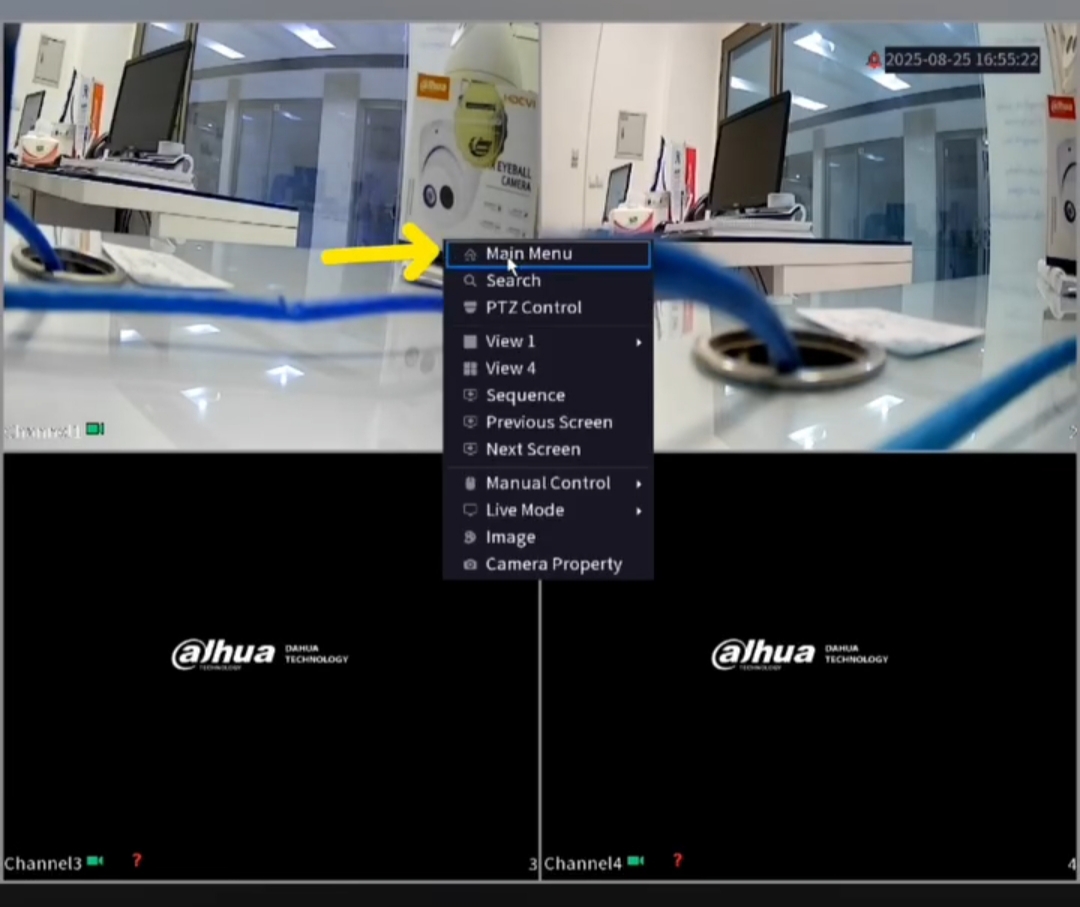
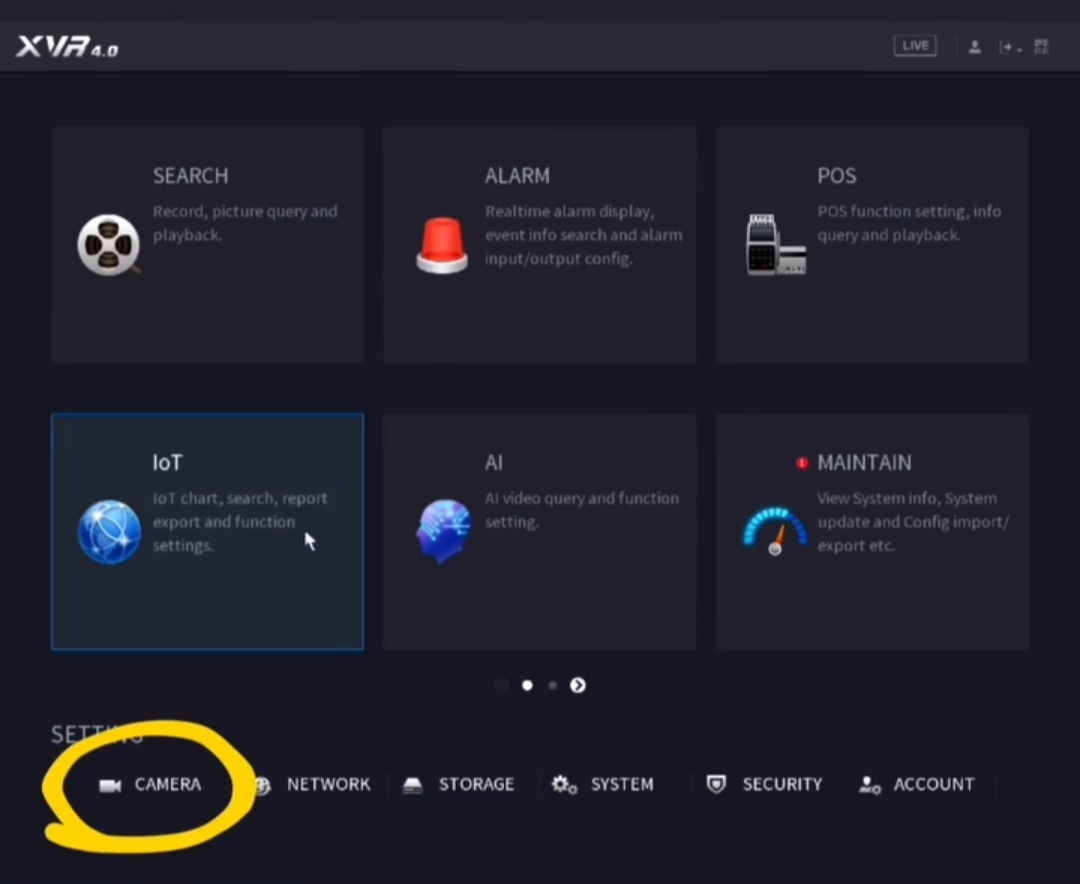
وارد منوی دستگاه شوید و مسیر زیر را دنبال کنید:
Main Menu → Camera → Encode
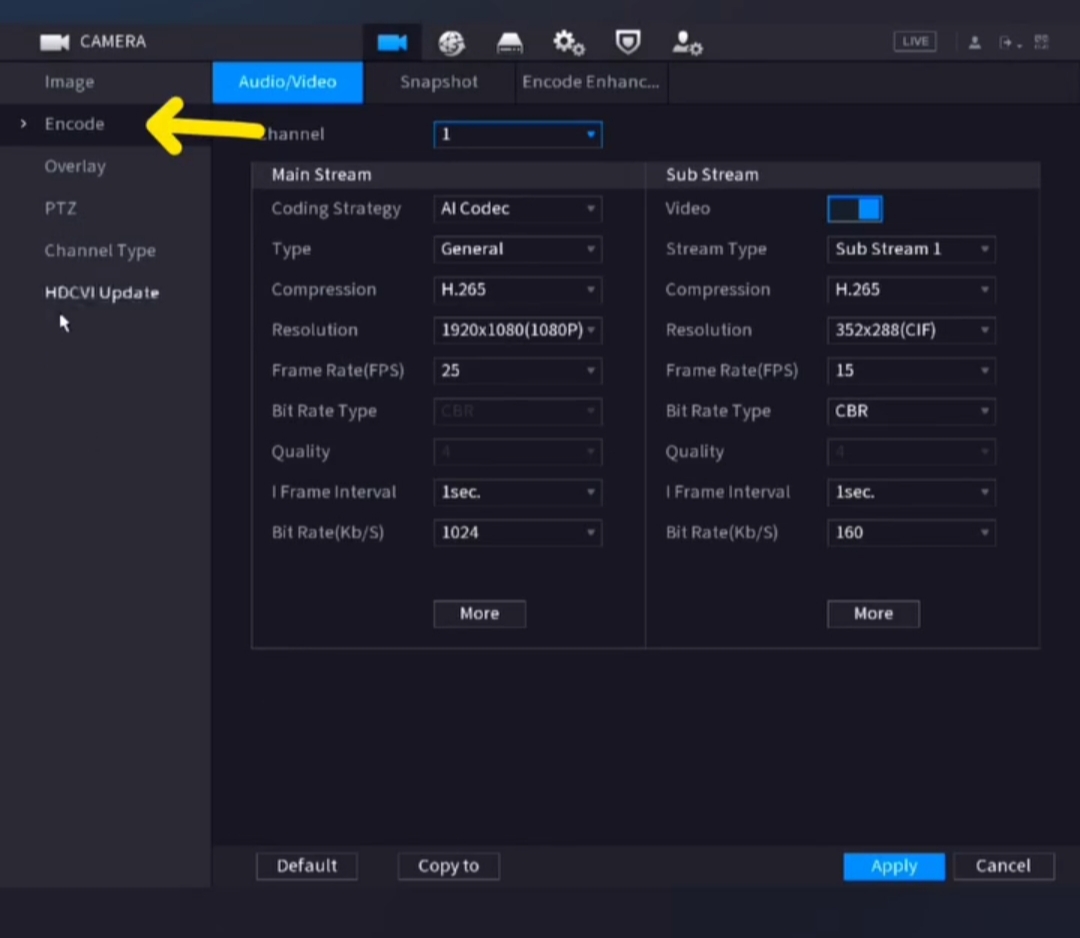
در این قسمت کانال دوربینی که قصد فعال کردن صدای آن را دارید انتخا کنید.
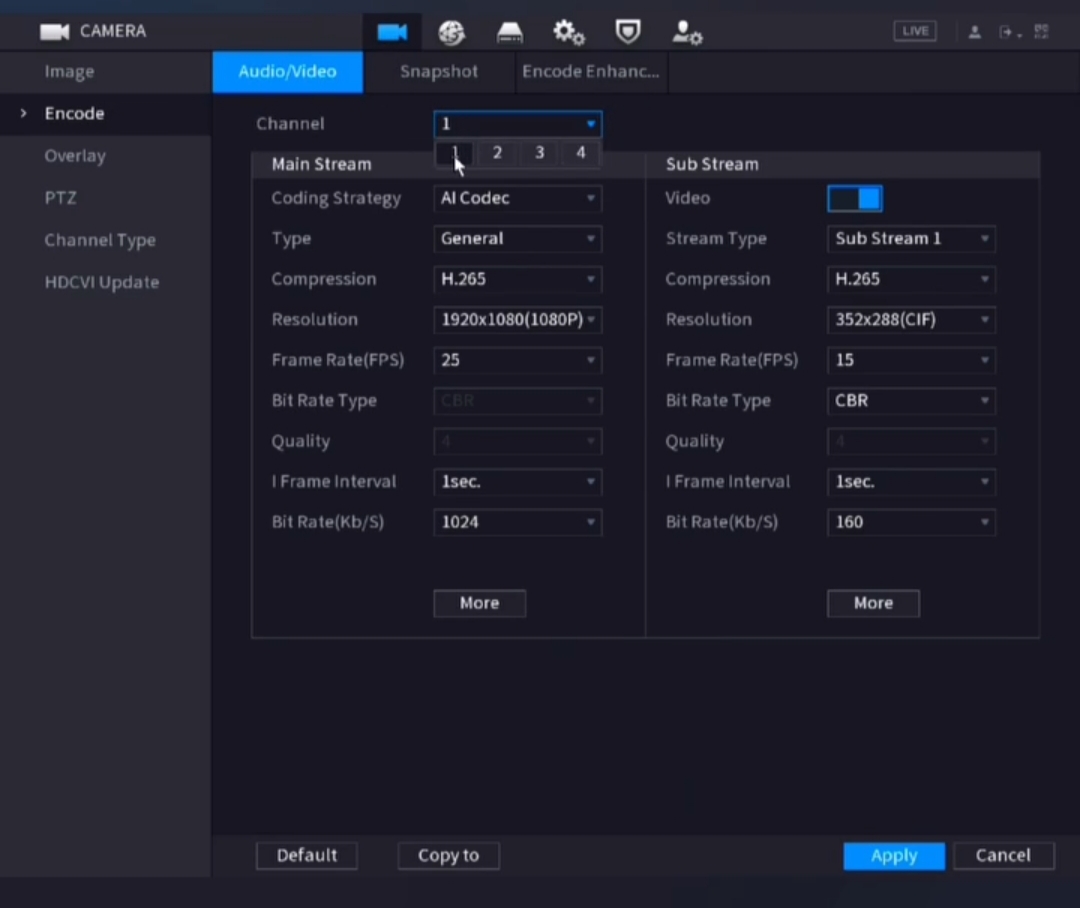
مرحله دوم: ورود به تنظیمات پیشرفته
روی گزینه More Setting یا More کلیک کنید.
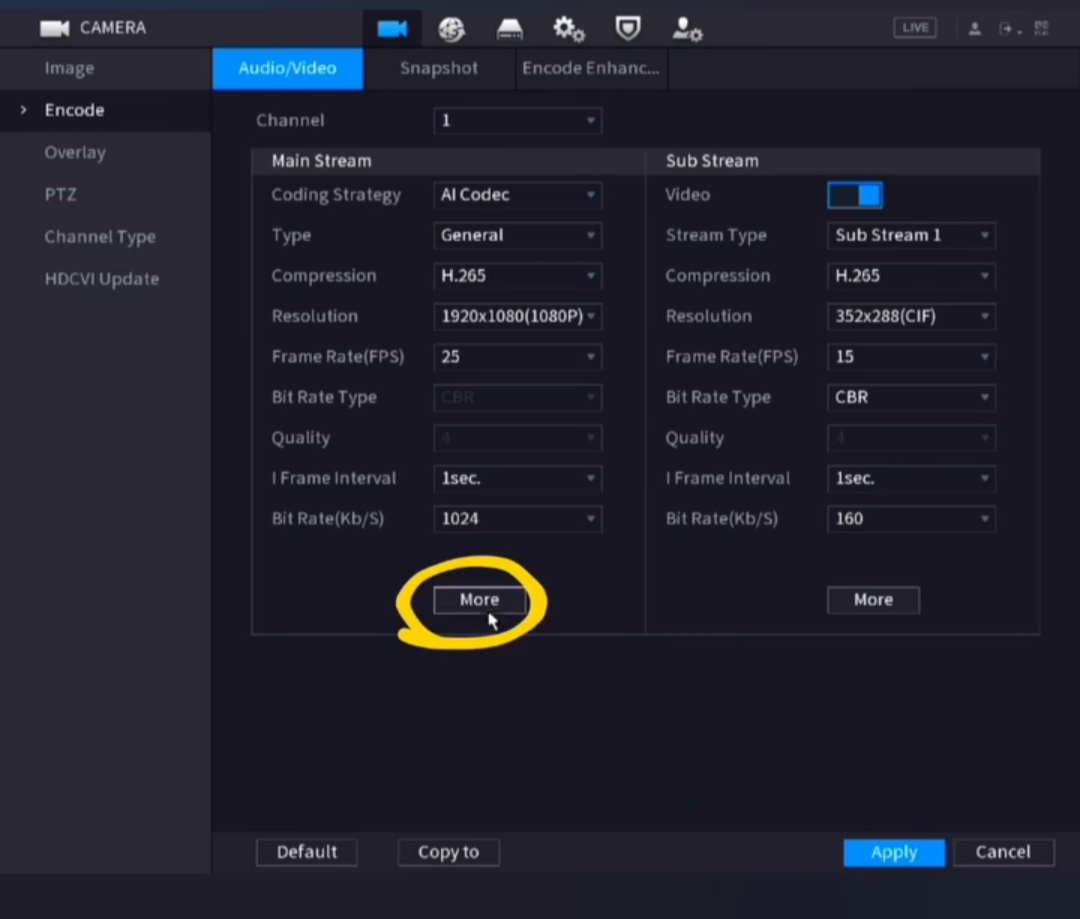
در این بخش تنظیمات مربوط به صدا نمایش داده میشود.
مرحله سوم: فعال کردن Audio
گزینه Audio یا Audio Encode را فعال کنید.
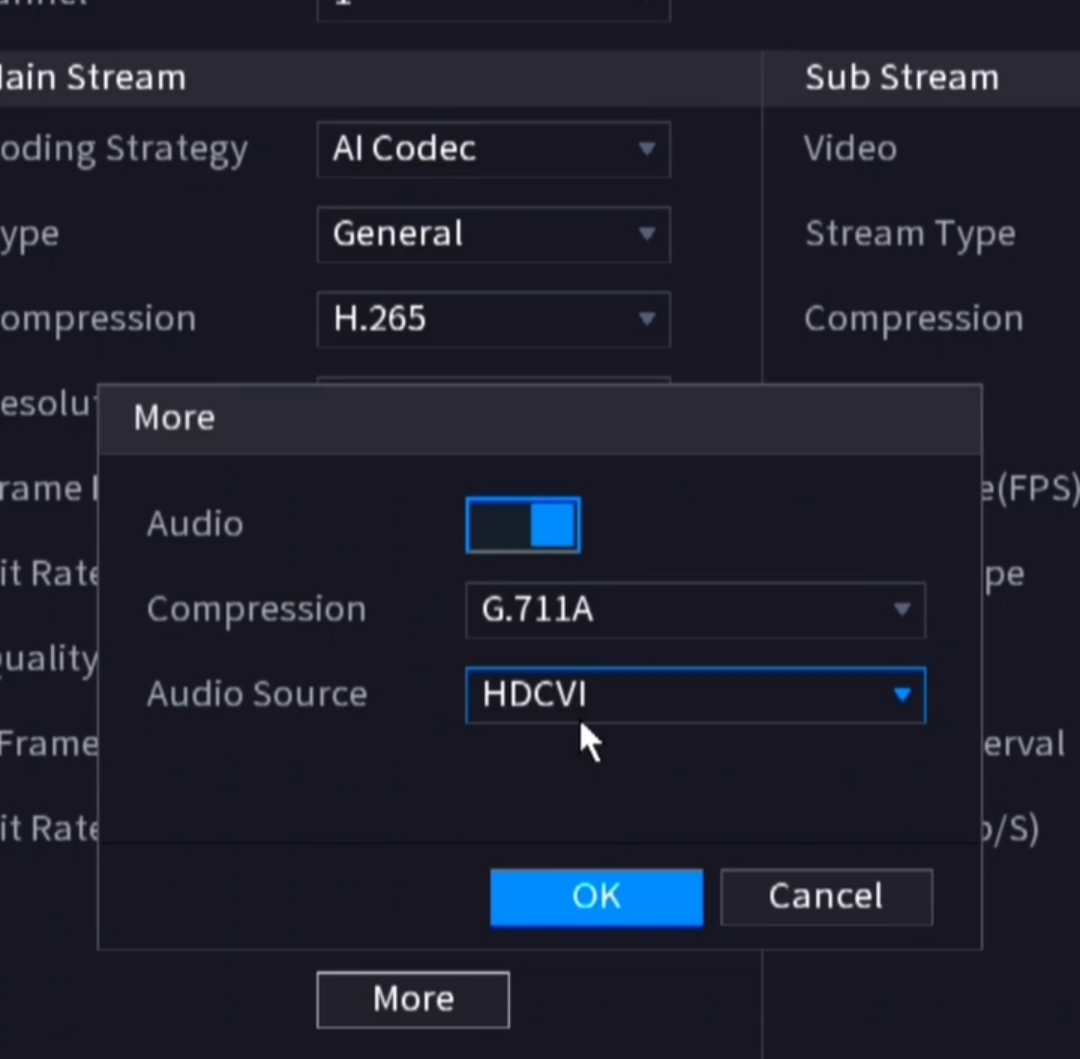
اگر این گزینه غیرفعال باشد، دستگاه هیچ صدایی را ذخیره نخواهد کرد.
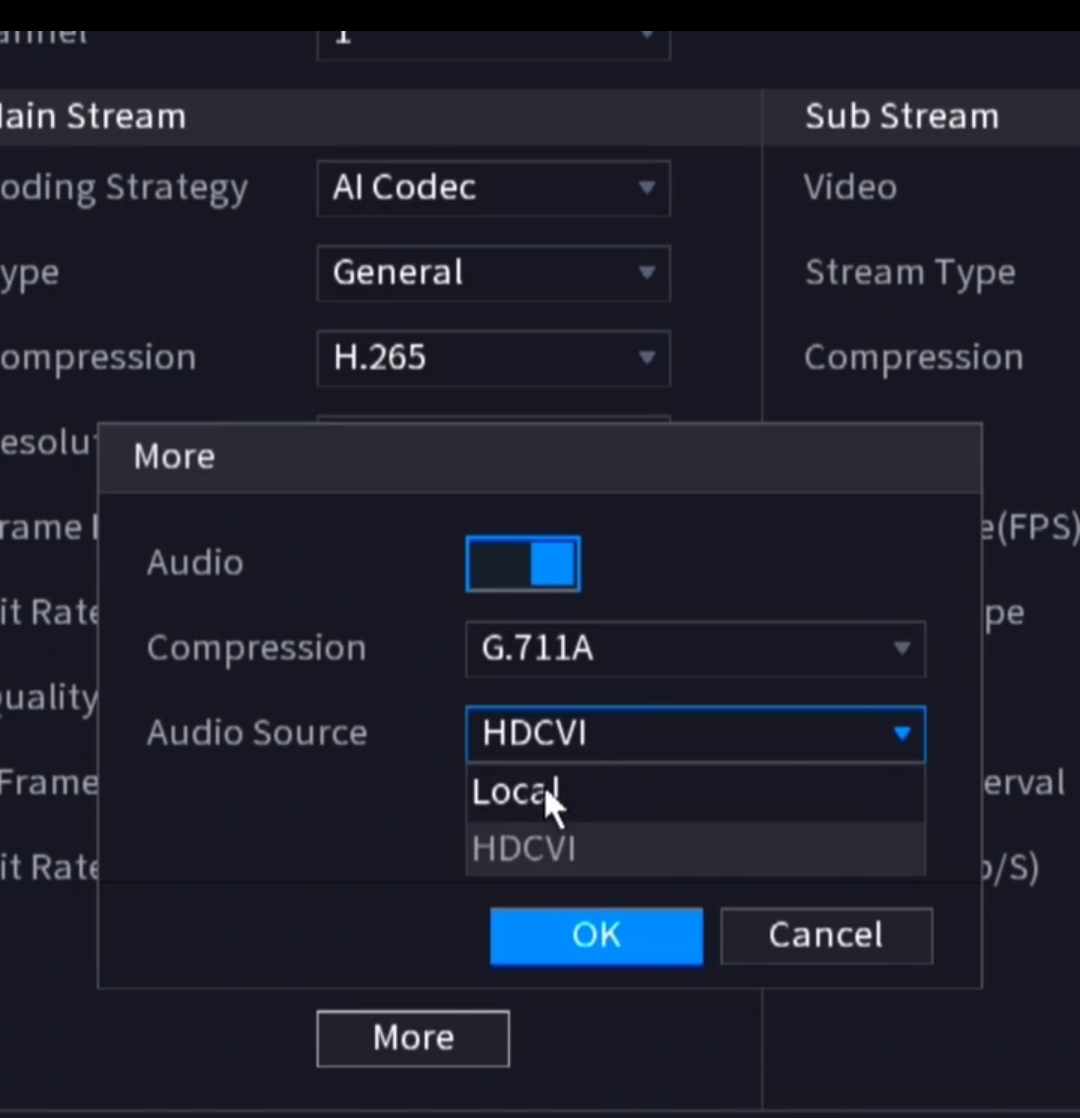
مرحله چهارم:روی گذینه local بزنید
بسته به نوع میکروفن، منبع صدا را انتخاب کنید:
HDCVI: برای دوربینهای HDCVI دارای میکروفن داخلی
Line-In یا Local: برای میکروفن خارجی متصل به دستگاه یا دوربین
انتخاب صحیح این گزینه اهمیت زیادی در ضبط صدا دارد.
مرحله پنجم: ذخیره تنظیمات
روی Apply و سپس OK کلیک کنید.
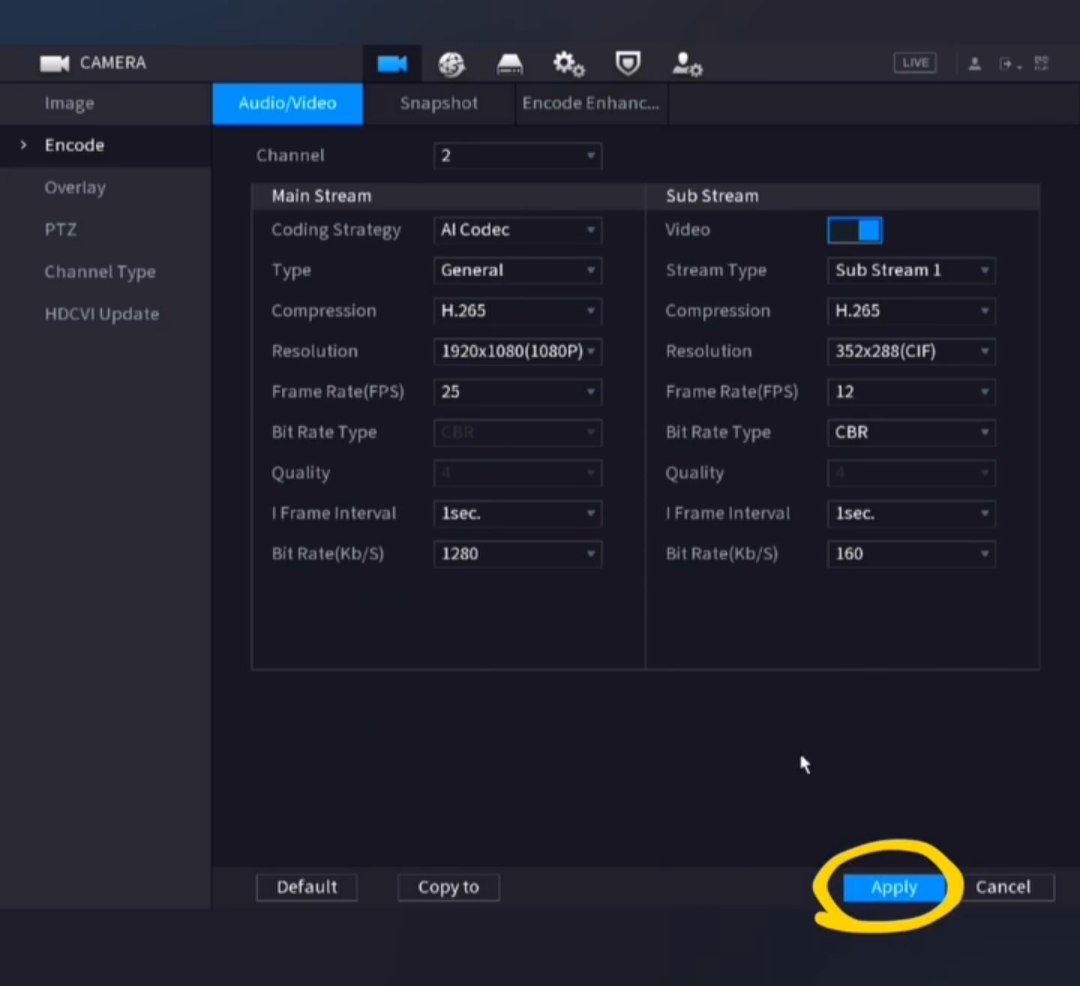
اگر چند دوربین دارای میکروفن دارید، این مراحل را برای تمامی کانالها تکرار کنید.
فعال کردن صدا در انتقال تصویر (DMSS)
اگر هنگام مشاهده تصاویر در نرمافزار DMSS صدا ندارید، تنها فعال کردن Main Stream کافی نیست.
باید Sub Stream را نیز باز کرده و گزینه Audio را فعال کنید تا هنگام مشاهده از طریق موبایل یا اینترنت نیز صدای دوربین پخش شود.
از کجا بفهمیم دوربین از ضبط صدا پشتیبانی میکند؟
قبل از انجام تنظیمات، مطمئن شوید دوربین شما قابلیت ضبط صدا دارد. معمولاً:
در مشخصات فنی عبارت Built-in Microphone نوشته شده است.
برخی مدلهای داهوا با پسوند A دارای میکروفن داخلی هستند.
در دوربینهای IP وجود میکروفن در مشخصات محصول ذکر میشود.
اگر بعد از فعال کردن میکروفن باز هم صدا ضبط نشد
موارد زیر را بررسی کنید:
سلامت میکروفن
کابل و اتصالات
انتخاب صحیح Audio Source
فعال بودن Audio Encode
بهروزرسانی Firmware دستگاه
تست پخش صدا روی خود دستگاه و نرمافزار DMSS
سوالات متداول
آیا همه دستگاههای داهوا از ضبط صدا پشتیبانی میکنند؟
خیر. علاوه بر پشتیبانی دستگاه، دوربین نیز باید دارای میکروفن داخلی یا امکان اتصال میکروفن باشد.
آیا فعال کردن میکروفن باعث افزایش حجم هارد میشود؟
بله، اما حجم صدای ضبطشده در مقایسه با ویدئو بسیار ناچیز است و تأثیر کمی بر فضای ذخیرهسازی دارد.
آیا میتوان فقط روی یک کانال صدا را فعال کرد؟
بله، تنظیمات صدا برای هر کانال بهصورت مستقل انجام میشود.
جمعبندی
فعال کردن میکروفن در دستگاه داهوا تنها چند دقیقه زمان میبرد، اما باعث میشود علاوه بر تصاویر، صدای محیط نیز با کیفیت مناسب ذخیره شود. کافی است از مسیر Camera > Encode > More Setting گزینه Audio Encode را فعال کرده، منبع صدا را بهدرستی انتخاب کنید و تنظیمات را ذخیره نمایید. همچنین اگر از نرمافزار DMSS استفاده میکنید، فعال بودن صدا در Sub Stream را نیز فراموش نکنید. این کار باعث میشود در بازبینی تصاویر و انتقال تصویر، همزمان به تصویر و صدای محیط دسترسی داشته باشید.
